
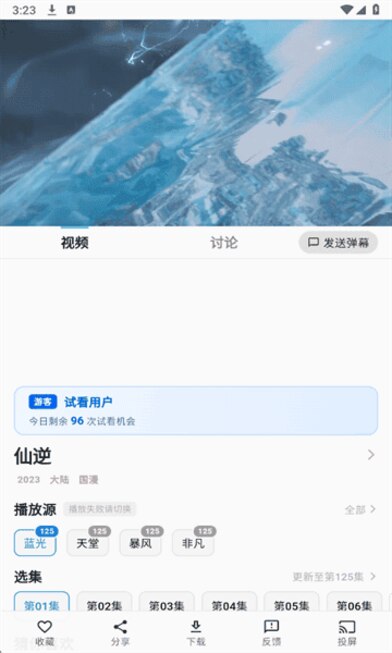
播放页按钮位置
截图展示线路切换按钮、视频与讨论标签以及底部工具栏的下载按钮。
以下 14 个问题按安装、播放、缓存、账号四类整理,每个问题列出触发原因与可直接执行的处理步骤。遇到未收录的情况,可先在应用内「我的 - 设置 - 意见反馈」中提交日志。
这是安卓系统对非应用商店来源安装包的默认限制,需要为发起安装的应用单独开放权限。操作路径如下:
Android 7.x 及更早版本的系统把该开关统一放在「设置 - 安全 - 未知来源」,打开后会同时作用于全部应用。
该提示表示安装包文件不完整或已损坏,常见于下载中断、存储空间不足或文件被传输工具改写。处理顺序是:先在「我的 - 离线内容」与文件管理器中删除已下载的安装包,确认设备剩余空间大于 1 GB,再重新获取安装包。若更换网络后仍然报错,可尝试用手机自带浏览器重新下载一次。
观看记录存放于应用数据目录,正常的覆盖升级不会清除。若升级后记录为空,通常是安装过程中误选了「卸载后重装」,或系统清理工具删除了应用数据。登录账号的用户可以在重新登录后从云端同步回观看进度与追番列表,未登录用户的本机记录无法恢复。
应用面向 Android 6.0 及以上系统构建。4 GB 运行内存以上的机型可以正常使用全部功能,2 GB 到 3 GB 运行内存的老机型建议在设置中关闭弹幕自动加载并选择 720P 播放,以减少解码压力。屏幕分辨率方面,应用适配 720×1280 至 1440×3200,平板设备以居中布局显示。
按下面顺序逐项排查,多数情况在前两步就能解决:
若多条线路同时出现缓冲且其他视频应用正常,通常是该时段的片源压力较大,稍后再试即可。
在播放页内通过线路按钮切换会保留当前集数与播放进度。若出现进度归零,多是通过退出播放页再从详情页重新进入造成的,此时应用会从该集已保存的位置恢复。可在「我的 - 观看历史」中确认该剧集的记录时间,若记录停止在某集开头,说明上次退出时未写入进度,手动拖到目标位置继续即可。
播放页的弹幕设置面板提供四项参数:字号、透明度、显示区域与滚动速度。只想保留少量弹幕时,可把显示区域限定为上半屏并把透明度调到 50% 以下;完全不想看弹幕时直接关闭弹幕开关,画面区域不再叠加文字。设置按设备本地保存,下次打开同一剧集沿用上次的配置。
先在播放页切换到另一条播放源,不同线路的字幕封装方式可能不同。若字幕与声音存在固定偏移,可在字幕设置中调节时间轴补偿,按秒为单位向前或向后微调。乱码通常出现在部分早期片源的硬字幕上,更换线路后一般可以恢复。
投屏依赖手机与电视处于同一 Wi-Fi 网络,且对带宽较为敏感。建议把手机与电视连接到同一个 5 GHz 频段的路由器,投屏期间关闭手机上的大流量下载任务,并把播放清晰度控制在 720P。若使用第三方投屏协议,可在系统投屏设置中改用标准 Miracast 或 DLNA 方式再试。
缓存文件保存在应用私有目录,系统相册与公共视频文件夹中不会显示这些文件。管理缓存的位置是「我的 - 离线缓存」,可以按剧集或按单集删除。卸载星空动漫会同时清除全部缓存文件。
先确认剩余存储空间足够,单集 720P 约 180 MB、1080P 约 380 MB,空间不足时任务会自动中断。其次检查「我的 - 设置」中是否开启了仅 Wi-Fi 缓存,开启状态下移动网络不会继续下载。都不奏效时,把失败任务删除后重新加入队列,或在播放页切换到其他线路后再发起缓存。
应用在「我的 - 离线缓存」顶部显示缓存总量,可按三类方式管理:看完即删的单集直接左滑处理;正在追的连载保留最近五集;整季看完后按剧集批量删除。长期使用时建议把总缓存控制在设备可用空间的 20% 以内,并为系统保留至少 3 GB 空余空间,避免其他应用运行受阻。
| 清晰度 | 单集约占用 | 12 集整季占用 | 适合场景 |
|---|---|---|---|
| 标清 480P | 约 90 MB | 约 1.1 GB | 小屏手机、存储紧张的机型 |
| 高清 720P | 约 180 MB | 约 2.1 GB | 通勤路上主要观看 |
| 超清 1080P | 约 380 MB | 约 4.5 GB | 大屏机型、对画质要求较高 |
同步的前提是两台设备登录同一个账号,并且原设备上的记录已经写入云端。可以在原设备的「我的 - 观看历史」中随意打开一条记录再退出,触发一次进度上报,随后在新设备上登录并在观看历史页面下拉刷新。若仍未出现,确认新设备登录的账号与旧设备一致,第三方账号与手机号账号可能属于两个独立账号体系。
按以下四步依次处理:
清除应用数据会同时删除本机缓存剧集与未同步的观看记录,操作前建议先在账号中确认同步状态。以上步骤均无效时,可在应用内「我的 - 设置 - 意见反馈」提交设备型号与系统版本,便于定位问题。
播放页与分类页的按钮位置如下方截图所示,出现线路异常或筛选无结果时可直接对照。
截图展示线路切换按钮、视频与讨论标签以及底部工具栏的下载按钮。

截图展示内容类型标签与题材分区,筛选无结果时可返回此处重新选择条件。